Dropbox 是一款安全可靠的云存储工具,提供超大空间,可存档重要文件与照片。支持多平台,能随时随地访问文件,离线也可预览超 175 种文件。具备电脑备份、文件分享、自动上传相机内容等功能。还有文件保险箱加密、一键云同步、远程转存等优势,让文件管理与分享更便捷高效。
Dropbox是一款超棒的云存储工具。它能给你超大存储空间,不管是重要文件还是手机照片,都能轻松存档。有了它,随时随地都能访问帐户里的文件,哪怕离线也能预览175种以上文件。
它的功能超多,比如能自动同步PC或Mac上的文件夹,还能找回旧版本或还原已删文件;复制粘贴链接就能分享大文件,接收者无需账户也能获取;自动上传相机照片和视频到云端,后台操作超省心;用移动设备扫描文档能转成高清PDF。
软件亮点也不少,无论在哪都能访问个人资料;能直接从邮件保存附件到Dropbox,不怕文件丢失;拍摄的照片视频都能保存,方便整理检索。而且它支持多平台,PC、Android、Mac等都能用,操作简单又便捷,真的能满足你各种文件存储和管理需求,赶紧试试吧!
Dropbox是一款超棒的云存储工具。它能提供超大存储空间,不管是重要文件还是照片,都能轻松存档。你可以随时随地访问账户里的文件,离线也能预览175种以上文件。它的功能强大,能自动同步PC或Mac上的文件夹,还能找回旧版本或还原已删除文件。分享大文件很轻松,复制粘贴链接就行,接收者无需账户也能获取。相机照片和视频能自动上传至云端,后台操作超省心。用移动设备扫描文档能转为高清PDF。亮点也很多,无论在哪都能访问个人资料,能直接从邮件保存附件。特色方面,登录账号才能操作,下载有验证码,连续下载需间隔。优势是文件可加密,一键云同步便捷,远程转存快,分享还有奖励。关于大家关心的Dropbox国内能不能用,它在遵守相关规定和要求的情况下,是可以正常使用的,能很好地满足大家存储和分享文件的需求,快来试试吧。
1.
隐私保护强:文件保险箱功能允许把重要文件放入加密区域,设置独立密码,确保隐私不被他人看到。
2.
云同步便捷:一键云同步非常便捷,换新手机也不怕,重要信息能迅速上云。
3.
远程转存快:远程转存快捷,复制网页资源链接就能自动下载到网盘,无需守候电脑。
4.
分享有奖励:分享资源还有额外奖励,自己上传的文件生成分享链接,别人下载后能获得一定的奖励,打发时间也能赚点零花。
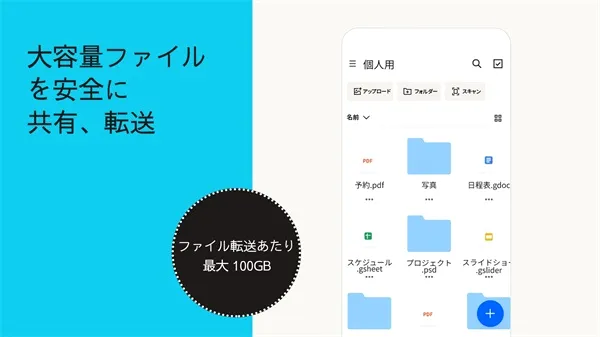
Dropbox最新手机版是一款备受关注的应用。它在云存储领域有着一定的影响力。
其优势在于提供了较为便捷的文件管理体验。用户能轻松将各类文件,如照片、文档、视频等上传至云端,实现多设备间的同步。无论身处何地,只要有网络,就能随时随地访问自己的文件。
使用方面,操作相对简单易懂。开启自动备份功能后,设备联网时文件会自动上传,无需手动干预,十分省心。而且在不同设备上登录账号,即可无缝切换查看文件。
在安全保障上,它依托先进的数据加密系统,保护用户隐私,防止数据被第三方获取。即使手机端出现意外,文件丢失也能从云端还原。
总的来说,Dropbox最新手机版为用户提供了一个方便、安全且高效的云存储解决方案,满足了人们对文件存储和管理的多种需求,是一款值得尝试的手机应用。
1. **超大云存储空间**
提供海量空间,重要文件、照片轻松存档,随时随地访问,离线也能预览多种文件。
2. **多平台轻松同步**
支持PC、Android、Mac等平台,文件自动同步,换新手机也能快速获取重要信息。
3. **便捷文件分享**
复制粘贴链接分享大文件,接收者无需账户即可获取,还能通过共享文件夹与他人合作处理文件。
4. **智能相机自动上传**
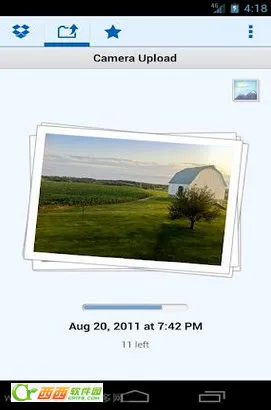
自动上传相机中的照片和视频,后台操作,无需担心分享问题,轻松整理美好瞬间。
5. **文档扫描与转换**
用移动设备扫描文档、收据、身份证等,转换为高清PDF,方便随时查看和分享。
6. **强大文件管理功能**
可找回旧版本或还原已删除文件,在文件上发表评论,与团队分享反馈,同步编辑多种文件。
7. **多方式界面浏览**
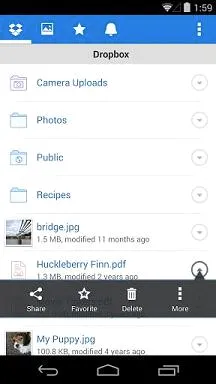
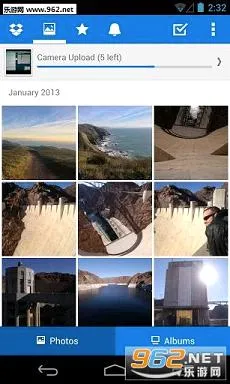
手机界面浏览有主文件夹、图片浏览、最喜爱文件浏览三种方式,操作简单,菜单选项丰富。
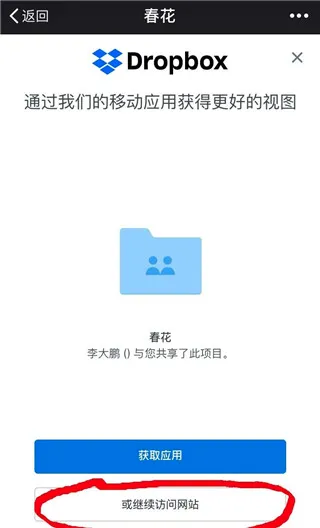
1. 打开应用后,先登录账号才能进入主界面找文件,这步不能跳过。
2. 找到目标文件,往下滑能看到普通下载按钮,点击按提示操作就行。
3. 选择排队下载要有耐心,系统按顺序放行,途中退出可能重新排队。
4. 下载时通常要输入验证码防机器人捣乱,填对才能继续。
5. 连续下载最好间隔十二分钟,别猛戳,不然会受平台防刷机制影响。
6. 点击文件或文件夹右侧选项图标,能看到Share(创建分享,可复制链接或发微博)、Favorite(设为最喜欢的文件,之后能在Favorite界面看到)、Delete(删除)、Rename(重命名)、Export(下载或发给朋友)等菜单选项。
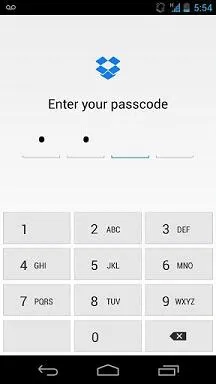
7. 手机操作Dropbox,主菜单有Upload here(上传)、New folder(新建文件夹)、New text file(新建文本文件)、Refresh(刷新)、Help(点击跳转到官方help页面)、Settings(设置,可移除设备连接、设置Passcode Lock)。
8. 手机和电脑互传文件:先将Dropsync连接到Dropbox;Dropsync设置同步文件夹,在Dropbox建远程同步目录,在安卓手机本地建对应目录,选双向同步等方式,点击保存;电脑上的Dropbox客户端(以Mac版为例),设置首选项同步选择性同步,勾选Dropbox端的远程同步目录。

糖葫芦达人食堂版v1.197.0 免费版

同声传译王(多语言翻译)v1.14.1.4 免费版

妖错图2026官方最新版本v1.0.53 免费版

迪士尼魔法配对3D最新手机版v10.0.1 官方正版

火文小说(免费小说阅读)v1.2.7 官方正版

朝暮计划极简待办最新手机版v4.8.0 官方正版

凌度行车记录仪最新手机版 6.6.0.239v6.6.0.239 官方正版

恐怖之眼(恐怖冒险解谜游)vv8.0.51 官方正版 免费版

JOJO的奇妙冒险 欧拉欧拉波纹疾走日服(JOJO角色战斗游戏)v1.5.0 安卓版