UU远程是网易推出的远程控制软件,支持多系统远程操控电脑。它能模拟电脑外设功能,降低操作门槛;采用高级加密协议,保障数据安全。具备免费远程桌面、手机投屏、远程控制手机等特色功能,亮点有安全加密、操作灵活、功能可定制等,还能进行文件传输,满足远程办公、游戏等多样场景需求。
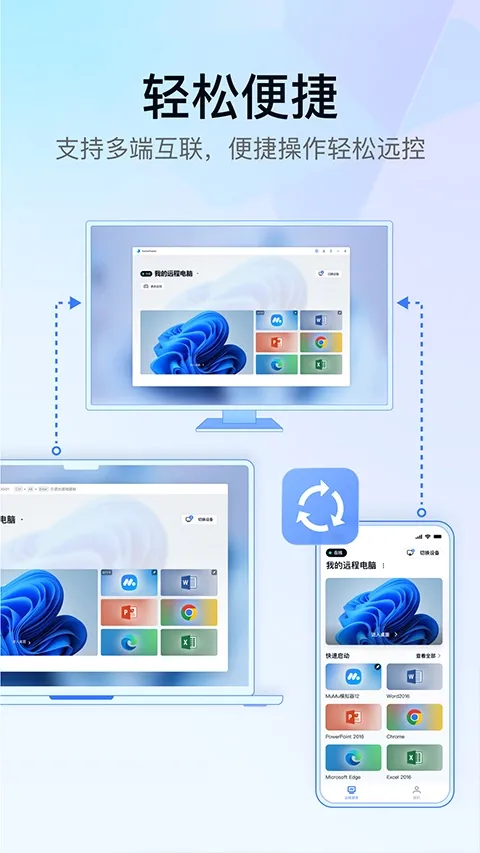
UU远程是一款超实用的远程控制软件。它支持Windows、macOS、Android、iOS等多种系统,能让你在手机上轻松远程操控电脑。
当控制端手机和被控端电脑都登录后,在手机端UU远程主页面点击进入桌面按钮,就能发起远程连接。进入远程桌面后,可旋转屏幕,借助侧边悬浮球完成各项功能设置,像操作控制、键盘配置、显示桌面等。
它的功能超丰富,有免费远程桌面,能手机远程监控电脑,还能实现电脑对电脑的远程监控;免费手机投屏功能,可手机向电脑屏幕投屏,支持多设备同时投屏,是企业远程会议好帮手;还能远程控制手机。软件采用安全加密协议,保障数据安全。虚拟鼠标与触控操作灵活切换,功能虚拟按键高度定制,操作顺手便捷,能对不同主机统一管理,查询简单高效。有了UU远程,工作、游戏都更便捷啦!
UU远程是一款超实用的远程控制软件。它能帮你解决很多问题,比如在手机上就能轻松控制电脑,无论是Windows系统还是iOS、Android系统都支持,macOS系统暂时不能当被控端。它的功能超丰富,支持免费远程桌面,手机能远程监控电脑,电脑间也能相互远程监控。还有免费手机投屏功能,手机可投屏到电脑,还支持多设备同时投屏,是企业远程会议的好帮手。它还能远程控制手机,能用手机远程操控另一台手机,也能用电脑控制手机,帮父母远程安装应用、演示操作步骤都不在话下。连接过程安全可靠,采用高级加密协议。操作也很方便,虚拟鼠标与触控操作能灵活切换,还有高度定制化的功能虚拟按键。有了UU远程,就能轻松实现远程控制手机啦,让你的生活和工作都更便捷。

1、多系统支持:支持Windows、macOS、Android、iOS等多种系统,可实现不同设备间的远程操控,轻松满足多样需求。
2、安全加密:采用最高级别的加密协议,全方位保障用户数据安全,让你无需担忧信息泄露风险。
3、操作便捷:对电脑外设功能进行模拟,降低操作门槛;虚拟鼠标与触控操作灵活切换,适配各类场景;高度定制化虚拟按键,组合按键操作顺手,让远程控制更轻松高效。

UU远程是一款由网易推出的远程控制软件。它致力于为用户带来便捷的使用体验,支持多种系统远程操控电脑,降低了操作门槛,还采用高级加密协议保障数据安全。
这款软件的特色在于其免费远程桌面功能,能轻松建立手机与电脑之间的远程连接,实现双向监控。免费手机投屏功能更是企业远程会议的得力助手,支持多设备同时投屏。此外,它还能远程控制手机,方便帮助父母安装应用等。
软件亮点众多,运用安全加密协议确保连接安全,虚拟鼠标与触控操作灵活切换,高度定制化的虚拟按键和组合按键操作顺手,能统一管理不同类型主机,查询高效。
从更新日志来看,不断有新功能加入和问题修复。例如v3.11.0版本新增同步剪贴板功能,让互传文字更方便。如果你有远程控制需求,不妨试试UU远程。
1. **多系统支持**
支持Windows、macOS、Android、iOS等多系统,能在手机、平板等设备远程操控电脑,轻松开展工作。
2. **免费远程桌面**
可通过手机远程访问电脑,建立远程桌面连接,实现手机与电脑、电脑与电脑间的远程监控。
3. **免费投屏功能**
支持手机投屏电脑、电脑之间互投,还能多设备同时投屏,是企业远程会议的好帮手。
4. **手机远程控手机**
能用手机远程操控另一台手机,也可用电脑控制手机,帮父母远程安装应用、演示操作。
5. **安全加密协议**
采用最高级加密协议,确保连接安全,让用户无需担忧数据安全问题。
6. **操作门槛降低**
模拟电脑外设功能,如鼠标左键右键滚轮及缩放等操作,降低使用难度。
7. **功能高度定制**
虚拟按键、组合按键操作顺手便捷,可对不同主机统一管理,查询简单高效。
8. **同步剪贴板功能**
新增同步剪贴板,与被控端互传文字更方便,提升远程操作效率。
1. 下载安装:在手机应用商店搜索“UU远程”,找到对应软件并下载安装到手机,在电脑上也安装好UU远程的被控端程序。
2. 注册登录:打开手机上的UU远程应用,使用手机号或第三方账号进行注册登录;在电脑上同样完成登录操作,确保两端都准备就绪。
3. 远程连接:在手机端UU远程的主页面上,点击“进入桌面”按钮,就能发起远程连接操作,连接成功后即可看到电脑桌面。
4. 屏幕旋转:进入远程桌面后,若想操作更便捷,可对屏幕进行旋转,以适应不同视角需求。
5. 功能设置:借助侧边的悬浮球,能完成远程连接期间的各项功能设置,比如操作控制、键盘配置、显示桌面以及展示所有窗口等。
6. 切换设备:当需要更换远程操控的电脑设备时,先点击UU远程主页右上角的“切换设备”按钮,接着在弹出的设备界面里,挑选想要切换的远程设备即可。
7. 文件传输:登录网易UU远程,在主界面找到左上方“文件传输”按钮,即可在控制端与被控端之间进行文件互传;连接远程设备后,也可进入控制中心-更多-文件传输来操作。选择好文件后,发送至目标目录就能完成传输。移动端发送文件时,若发送图片视频,点击界面中的“发送照片/视频 ”,进入相册选择后点击右上角“添加”;若发送单个文件,点击“发送文件”选择文件后点击右上角“打开”;若发送文件夹,点击“发送文件”直接进入文件夹不选文件,点击右上角“打开”。电脑端查看移动端发送的文件,默认接收地址为:C:Program Files\NeteaseGameViewer\Download ,也可通过被控端设置中心修改默认路径。将电脑文件下载到手机,点击界面中的“从电脑下载文件到手机”,进入被控端文件系统勾选文件后点击底部“下载”。在移动端查看下载好的文件,可在文件传输界面点击“已接收”展开列表点击文件打开,或在手机系统文件管理器中找到UU远程文件夹,进入对应被控端文件夹查看。

糖葫芦达人食堂版v1.197.0 免费版

同声传译王(多语言翻译)v1.14.1.4 免费版

妖错图2026官方最新版本v1.0.53 免费版

迪士尼魔法配对3D最新手机版v10.0.1 官方正版

火文小说(免费小说阅读)v1.2.7 官方正版

朝暮计划极简待办最新手机版v4.8.0 官方正版

凌度行车记录仪最新手机版 6.6.0.239v6.6.0.239 官方正版

恐怖之眼(恐怖冒险解谜游)vv8.0.51 官方正版 免费版

JOJO的奇妙冒险 欧拉欧拉波纹疾走日服(JOJO角色战斗游戏)v1.5.0 安卓版